
Introduction : Le Concept d’Image Disque
Dans le monde du déploiement de systèmes et des machines virtuelles, le terme fichier ISO revient constamment. Un fichier ISO (dérivé de la norme International Organization for Standardization) est, en substance, une copie numérique exacte et non compressée d’un disque optique (CD, DVD ou Blu-ray).
Il ne s’agit pas d’une simple archive (comme un fichier ZIP) : le fichier ISO contient toutes les données, les dossiers et l’intégralité des informations vitales sur la structure du système de fichiers du disque original.
- Usage Principal : Stocker le système d’exploitation (comme Windows, macOS ou une distribution Linux) en vue de son installation ou de son utilisation en machine virtuelle.
- Les Avantages : L’image disque ISO peut être montée (utilisée comme un disque virtuel) sans lecteur physique, gravée sur un nouveau disque, ou, de manière la plus courante, transférée sur une clé USB pour rendre cette dernière amorçable (ou bootable).
1. Préparation : Télécharger l’ISO et Choisir l’Outil
Avant de créer la clé d’installation, vous avez besoin de deux choses : l’image système et le logiciel pour la transférer.
A. Récupération de l’ISO du Système
Le fichier ISO doit toujours être téléchargé depuis le site officiel de l’éditeur pour garantir sa sécurité et sa validité.
- Exemples de distributions Linux courantes :
- Linux Mint
- Ubuntu, Kubuntu, Ubuntu Studio
- Kali Linux (pour la sécurité)
- Tails OS (pour l’anonymat)
- Zorin OS, Pop!_OS, Manjaro, Elementary OS, Puppy Linux
- Ressource : Pour consulter d’autres distributions, n’hésitez pas à chercher des listes comme celles proposées par IONOS sur les distributions Linux.
B. Choisir son Logiciel de Création de Clé Bootable
Pour transférer l’image ISO sur la clé USB et la rendre amorçable, vous devez utiliser un logiciel spécialisé.
| Logiciel | Type | Usage Recommandé |
| balenaEtcher | Simple et polyvalent | Idéal pour débuter, interface très claire. |
| Rufus | Puissant et rapide | Très populaire sur Windows, offre plus d’options avancées. |
| UNetbootin | Classique | Fonctionne bien pour les distributions Linux. |
| Universal USB Installer | Spécifique | Permet parfois d’installer plusieurs systèmes sur la même clé. |
2. Procédure Guidée : Créer sa Clé USB Bootable (Exemple Linux Mint)
Nous allons prendre l’exemple de Linux Mint, un système idéal pour les débutants.
Matériel requis :
- L’image ISO de Linux Mint téléchargée.
- Une clé USB d’au moins 8 Go.
- Le logiciel balenaEtcher (téléchargé et installé).
| Étape | Action | Attention |
| 1. Téléchargement | Récupérez l’ISO de Linux Mint sur le site officiel : https://linuxmint.com/download.php | Choisissez la version qui correspond à vos besoins (Cinnamon, MATE, Xfce). |
| 2. Préparation Clé | Insérez la clé USB dans votre ordinateur. | 🚨 LA CLÉ SERA INTÉGRALEMENT FORMATÉE ! Assurez-vous d’avoir sauvegardé toutes les données importantes qu’elle contient. |
| 3. Exécution Logiciel | Lancez balenaEtcher. | — |
| 4. Sélection Fichier | Cliquez sur « Flash from file » et choisissez le fichier ISO téléchargé. | — |
| 5. Sélection Clé | Sélectionnez votre clé USB (attention à ne pas choisir un disque dur principal !). | — |
| 6. Flash | Cliquez sur « Flash ». L’opération va copier et configurer l’ISO sur la clé. | Le processus est automatique et peut prendre plusieurs minutes. |
| 7. Clé Prête | Une fois l’opération terminée, votre clé USB est amorçable. | — |
3. Démarrer sur la Clé (Bootez !)
Pour lancer l’installation de votre nouveau système d’exploitation, vous devez modifier l’ordre de démarrage de votre ordinateur via le BIOS/UEFI.
🖥️ Qu’est-ce que le BIOS/UEFI ?
Le BIOS (Basic Input/Output System) et son successeur plus moderne, l’UEFI (Unified Extensible Firmware Interface), sont les micrologiciels qui gèrent le lancement de votre ordinateur au niveau le plus bas. Ils permettent notamment de spécifier sur quel périphérique l’ordinateur doit démarrer en priorité.
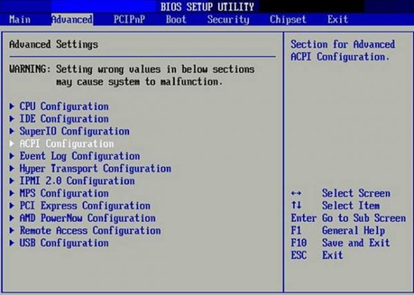
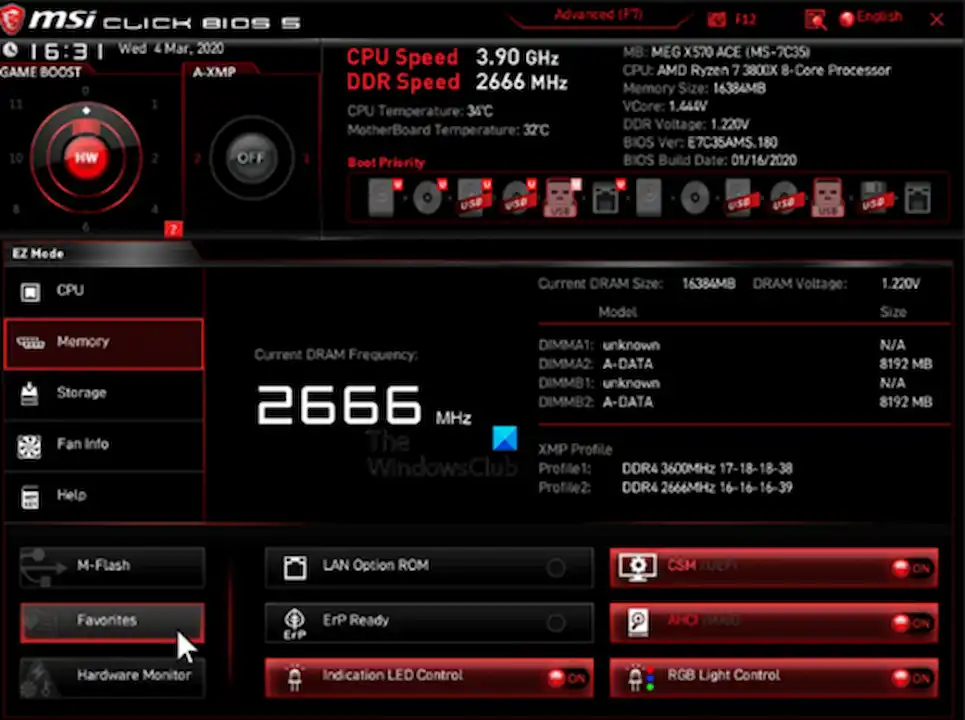
Capture du BIOS sur la gauche et L’UEFI sur la droite.
Pour comprendre la différence : https://www.tech2tech.fr/les-differences-entre-bios-et-uefi/
🛠️ Accéder au Menu de Démarrage
- Au Démarrage : Redémarrez votre ordinateur et appuyez de manière répétée sur la touche d’accès au BIOS ou au menu de démarrage.
- Touche d’Accès au BIOS/UEFI : Souvent
Suppr,F2,F10ouEsc(varie selon le fabricant). - Touche d’Accès au Menu de Boot Direct : Souvent
F9,F10,F11ouF12(permet de choisir la clé sans changer l’ordre permanent).
- Touche d’Accès au BIOS/UEFI : Souvent
- Modification de l’Ordre : Une fois dans le BIOS/UEFI, cherchez la section « BOOT » ou « Boot Priority ».
- Priorité : Placez la clé USB (souvent désignée par son nom de fabricant ou « USB-HDD ») en priorité n°1 devant votre disque dur principal.
- Sauvegarde : Quittez et sauvegardez les modifications (généralement en appuyant sur
F10).
💡 Conseil : N’ayez pas peur ! Si vous ne modifiez que l’ordre de démarrage, vous ne risquez rien pour votre système actuel.
🚀 Lancement de l’Installation
L’ordinateur va maintenant démarrer directement sur la clé USB.
- Linux Mint : Suivez le guide officiel d’installation pour les étapes finales (choix de la langue, partitionnement, etc.) :
https://linuxmint-installation-guide.readthedocs.io/fr/latest/install.html